Firefox安装CRX扩展程序
作者:admin 时间:2026-3-16 15:55:32 浏览:Firefox浏览器不能直接安装CRX扩展程序,需要借助 CRX Installer 插件来完成。本文介绍怎样在Firefox浏览器安装CRX扩展程序。
在Firefox安装CRX扩展程序
1、在 Firefox 地址栏输入 about:config,确认风险提示。
2、搜索 xpinstall.signatures.required,双击将其值设为 false。
3、重启 Firefox。
4、安装 CRX Installer 扩展。可搜索“CRX Installer”扩展来安装。也可直接访问如下扩展程序链接安装:
https://addons.mozilla.org/zh-CN/firefox/addon/crxinstaller/

5、安装 CRX Installer 完毕后,运行扩展,在本地选择 .crx文件并安装。
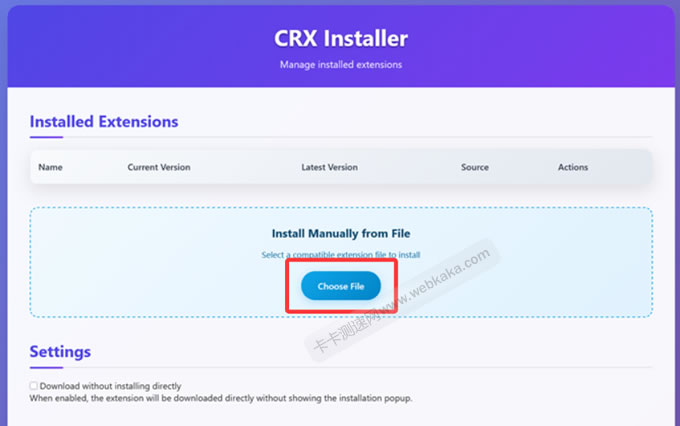
这时会发现,安装是不成功的!提示:组件未通过验证。不过没关系,下面是解决的方法。

方法一
下载支持安装CRX的Firefox浏览器版本:Firefox Developer Edition 或 Firefox Nightly,安装方法跟前面介绍的一样。
你也可以下载其他支持安装CRX的浏览器:Floorp、Librewolf 或 Zen browser,安装方法跟前面介绍的一样。
方法二
如果你不想安装其他浏览器,而是一定要在普通Firefox浏览器里安装CRX扩展,那么可以按照下面的方法来完成。
1、找到 omni.ja 的位置
首先要找到 omni.ja 的位置,它位于Firefox的安装目录下,如果你不知道Firefox安装目录,可以访问 about:support 页面查看。
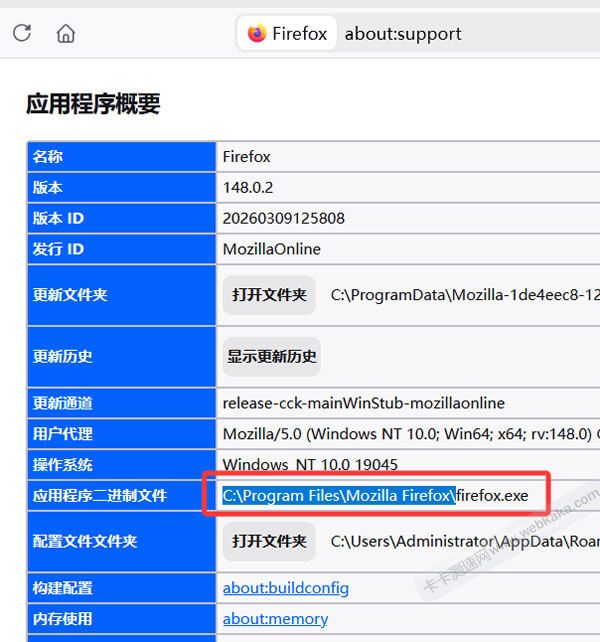
可以知道 omni.ja 的路径是:C:\Program Files\Mozilla Firefox\omni.ja,
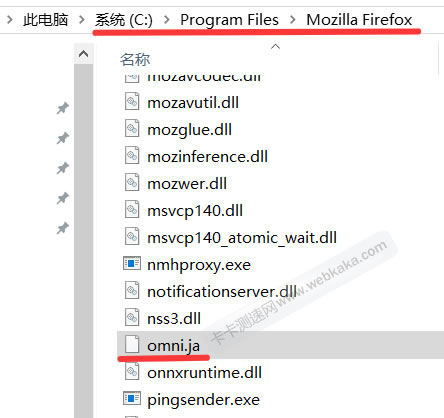
2、运行 omni.ja
下载 omniPatcher.py ,下载地址:
moz-extension://bc0ae05a-c041-42b1-9f54-ea877fa0cc59/docs/omniPatcher.py
使用下面命令运行:
python omniPatcher.py /path/to/omni.ja
把 /path/to/omni.ja 改为 omni.ja 的路径,如第1步中找到的:C:\Program Files\Mozilla Firefox\omni.ja。
如果你本机没安装python,则需要安装一下python,再执行上述命名。python各种版本的官网下载地址:
https://www.python.org/downloads/windows/
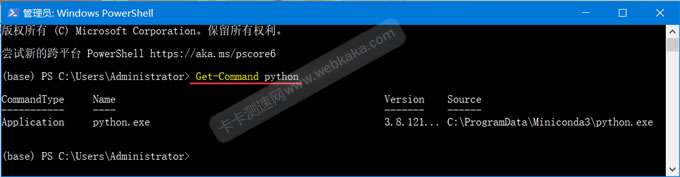
怎么知道自己电脑有无安装Python?
可以打开CMD窗口,然后执行 where python 命令来确认。
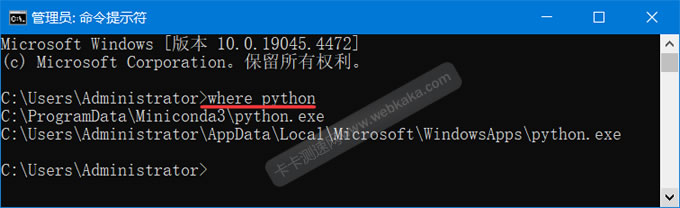
如果是 PowerShell,可以用运行命令 Get-Command python 来查看。
3、清除启动缓存
完成第2步之后,我们在 about:support 页面,清除一下浏览器的启动缓存,以接受更改。
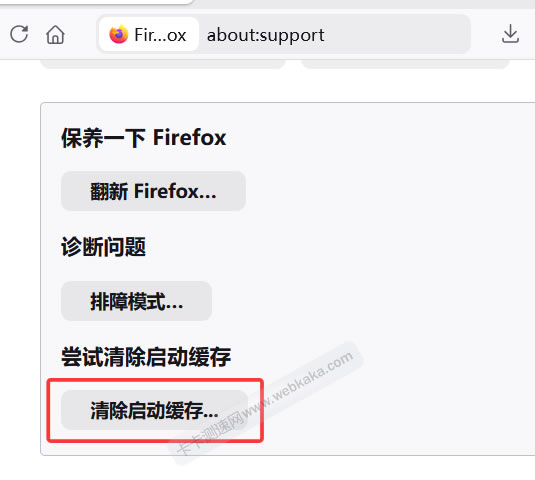
通过上面的操作,我们就可以在Firefox的常规版本中从本地安装未通过验证的CRX扩展了,操作方法就是文章开头的1-5步。