如何在Linux安装Homebrew包管理器【教程】
作者:admin 时间:2026-3-18 17:24:27 浏览:Homebrew最初是macOS的默认包管理器,自引入Linux以来,它在Linux社区中越来越受欢迎。
它不依赖于任何软件基础设施来提供后端支持,相反,它提供了自己的兼容性库,并且在Rust编写的程序的安装说明中,你经常会发现Homebrew作为一个选项。
它提供了在Windows,Linux和macOS上使用通用包管理器的好处,并且包也会定期更新,并且可以在不需要任何root或sudo权限的情况下安装。
在这个快速入门指南中,我将通过命令行示例向你展示在Linux上安装Homebrew的步骤。

如何在Linux上安装Homebrew
Homebrew的安装有点棘手,不过不用担心,我将指导你完成每个步骤。所以,只要打开你的终端,按照下面提到的步骤一个接一个操作就行。
1、首先,安装必要的工具,如开发工具,GCC,Glibc,Git,Curl和Procps(用于监控系统进程)。
# Debian和Ubuntu
$ sudo apt-get install build-essential procps curl file git

# RedHat和Fedora
$ sudo yum groupinstall '开发工具'
$ sudo yum install procps-ng curl file git

# Arch和Manjaro
$ sudo pacman -S base-devel procps-ng curl file git
2、接下来,使用Curl下载Homebrew安装脚本并开始安装过程。
$ /bin/bash -c "$(curl -fsSL https://raw.githubusercontent.com/Homebrew/install/HEAD/install.sh)"
当要求返回键时,按回车键。
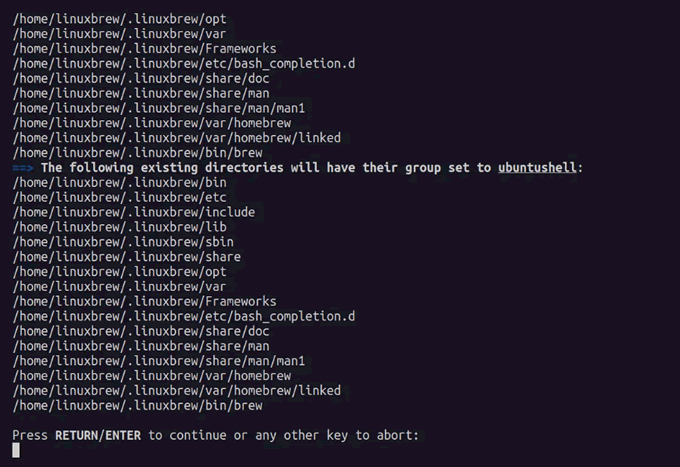
如果你在安装时遇到以下错误:
Error: /home/linuxbrew/.linuxbrew/Cellar is not writable. You should change the ownership and permissions of /home/linuxbrew/.linuxbrew/Cellar back to your user account:
sudo chown -R $(whoami) /home/linuxbrew/.linuxbrew/Cellar
Failed during: /home/linuxbrew/.linuxbrew/bin/brew update --force --quiet
然后执行以下命令之一:
$ sudo chown -R $(whoami)/home/linuxbrew/.linuxbrew/Cellar
或
$ sudo rm -rf /home/.linuxbrew
3、完成后,它会要求你运行几个命令来将Homebrew添加到PATH变量中。
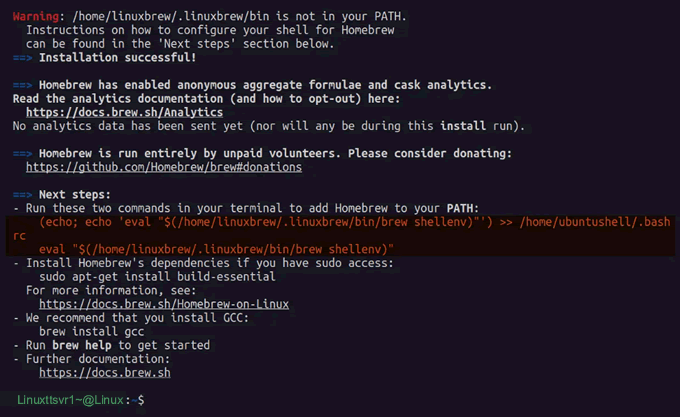
因此,只需复制并粘贴以下两个命令即可继续:
$ echo 'eval "$(/home/linuxbrew/.linuxbrew/bin/brew shellenv)"' >> $HOME/.bashrc
$ eval "$(/home/linuxbrew/.linuxbrew/bin/brew shellenv)"
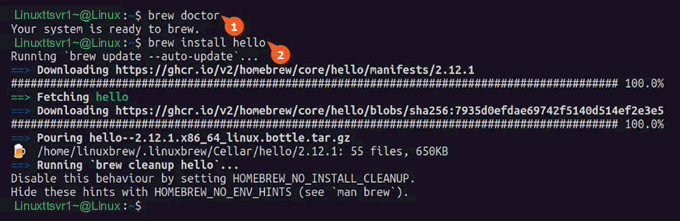
4、最后,通过运行以下命令来验证对brew命令的访问:
$ brew doctor
如果有任何问题,它们将出现在输出中,或者你可以通过安装样例Hello项目进行双重验证。
$ brew install hello
输出:
注意事项
Mac OS X 10.11系统以后,/usr/local/等系统目录下的文件读写是需要系统root权限的,以往的Homebrew安装如果没有指定安装路径,会默认安装在这些需要系统root用户读写权限的目录下,导致有些指令需要添加sudo前缀来执行,如果你不想每次都使用sudo指令,你有两种方法可以选择:
1、安装Homebrew时对安装路径进行指定,直接安装在不需要系统root用户授权就可以自由读写的目录下。
<安装路径> -e "$(curl -fsSL https://raw.githubusercontent.com/Homebrew/install/master/install)"
2、对/usr/local目录下的文件读写进行root用户授权。
$ sudo chown -R $USER /usr/local
例如
$ sudo chown -R zachary /usr/local
使用Homebrew
安装完成后,如果你熟悉macOS中的brew命令,则可以开始使用该命令,但如果你是新用户,则可以查看下表中的不同命令选项,这些选项可用于Homebrew进行软件包管理。
| 命令 | 描述 |
|---|---|
$ brew search <package_name> | 查找包 |
$ brew info <package_name> | 安装前获取软件包的描述 |
$ brew install<package_name> | 安装软件包,例如安装python: $ brew install python |
$ brew update | 更新数据库(与$ apt update相同) |
$ brew upgrade <package_name> | 更新软件包 |
$ brew uninstall <package_name> | 卸载包,例如卸载python: $ brew uninstall python |
$ brew autoremove | 删除不需要的依赖项 |
$ brew list | 列出已安装的软件包 |
如何从Linux中删除Homebrew
要从Linux系统中删除Homebrew,你可以简单地使用Homebrew提供的卸载脚本,方法是运行如下命令:
$ /bin/bash -c "$(curl -fsSL https://raw.githubusercontent.com/Homebrew/install/HEAD/uninstall.sh)"
你将被要求通过输入Y键确认删除。
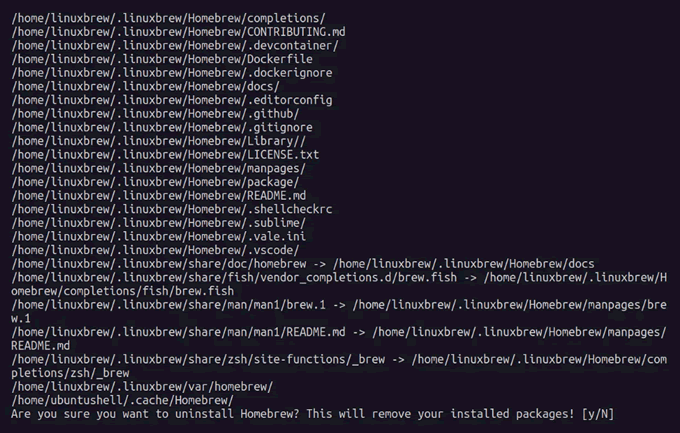
Homebrew卸载完成后,它将列出未删除的文件和目录。
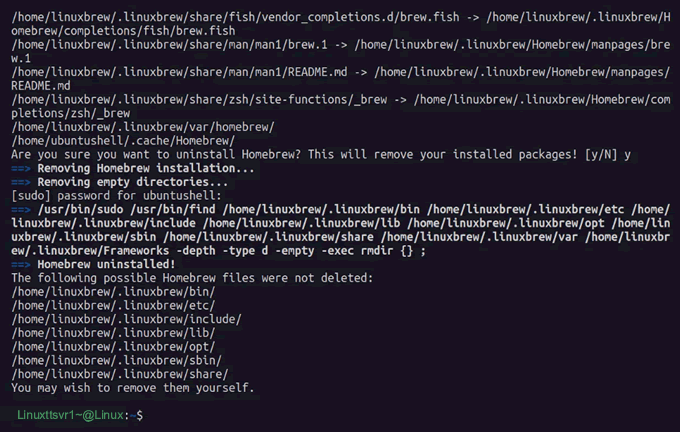
要手动删除它们,请执行以下命令:
$ sudo rm -rf /home/.linuxbrew
总结
本文介绍了如何在Linux安装Homebrew包管理器,并且介绍了它的使用方法。
Homebrew介绍
Homebrew是一款Mac OS平台下的软件包管理工具,拥有安装、卸载、更新、查看、搜索等很多实用的功能。简单的一条指令,就可以实现包管理,而不用你关心各种依赖和文件路径的情况,十分方便快捷。
Homebrew是一个免费的开源软件包管理系统,可以简化苹果操作系统macOS和Linux上的软件安装,它因其易于使用以及集成到命令行界面而被推荐。
Homebrew 是一款专为 macOS 设计的软件包管理工具,用于简化软件的安装、卸载、更新和管理过程。
- 核心功能:通过命令行提供安装、卸载、更新、查看和搜索软件包的功能,无需手动处理依赖关系和文件路径。
- 适用场景:主要服务于 macOS 用户,尤其是开发者,可便捷管理 Git、Node.js、Python 等开源工具和依赖。
- 优势特点:拥有丰富的软件源、自动处理依赖、社区活跃,并通过简单指令实现高效包管理。